افرادی که از طریق یوتیوب میلیونر شدند

یوتیوب که در سال 2005 توسط سه کارمند سابق PayPal شروع به کار کرد، در سال 2006 توسط گوگل خریده شد و بیش از همیشه محبوب شد و مرجع اول کاربران برای تماشای ویدئو شد. افراد محبوب نیز از طریق یوتیوب ویدئوهای خود را با مردم به اشتراک می گذارند. ولی فقط ستاره ها و چهره های محبوب و معروف نیستند که از مزایای یوتیوب استفاده می کنند؛ کاربران عادی که در ابتدا کاملاً گمنام بودند نیز با آپلود ویدئوهای خود در اوقات فراغت توانستند شهرت کسب کنند و حیات حرفه ای خود را بر اساس این وبسایت بنا کنند. یوتیوب وبسایتی برای کسانی است که می خواهند استعدادها، صدا و تصویر خود را با مردم به اشتراک بگذارند و مخاطب خود را جذب کنند.

حالا با وجود تقسیم درآمد از تبلیغات و آگهی های لینک شده به ویدئوها، هر کسی توانایی پول درآوردن از یوتیوب را دارد. ولی در واقع ویدئوهایی که پست می شوند، باید خاص باشند تا فرد در این وبسایت حرفه موفقی برای خود به دست آورد. افراد زیادی هستند که با آپدیت منظم ویدئوهای خود روی این وبسایت، میلیون ها بیننده جذب کرده اند. آن ها طرفداران خاص خودشان را دارند و حتی آلبوم ها و کتاب های خودشان را چاپ کرده اند و حتی در فیلم های سینمایی هالیوودی بازی کرده اند.

یکی از مشهورترین نمونه های موفقیت در یوتیوب، ماجرای معروف شدن پاپ استار کانادایی معروف، جاستین بیبر، است و کمپانی های موزیک این نوجوان را از طریق یوتیوب و موزیک ویدئوهایی که در خانه ساخته و در یوتیوب آپلود کرده بود، کشف کردند.


با راه اندازی برنامه شراکت در یوتیوب، کاربران می توانند به ازای هر 1000 بازدید، از 70 سنت تا 7 دلار درآمد داشته باشند. دلیل این که قبل از هر ویدئو تبلیغاتی به نمایش درمی آید نیز همین است. یعنی هر بار که روی ویدئوی پربازدیدی کلیک می کنید، یک نفر از کلیک شما پول درمی آورد. البته هر کسی که ویدئو آپلود می کند، صلاحیت شریک شدن با یوتیوب را ندارد، زیرا باید تعداد فالوئر لازم برای ثبت نام در وبسایت را داشته باشید. 

همین طور که یوتیوب بزرگ تر و بزرگ تر می شود، ستاره های خودساخته آن نیز بزرگ تر می شوند. وقتی فردی خلاق و منحصر به فرد پیدا می شود که چیز جالبی برای مردم دارد، می تواند از یوتیوب به عنوان سکوی دمکراتیکی برای تبلیغ کارش پیدا کند. یوتیوب تبدیل به روشی مشروع برای رسیدن به پایداری و ثبات مالی شده است. 

در اینجا به ده نفر از بزرگ ترین ستاره های یوتیوب – بنابر تعداد بازدیدها و رتبه بندی آن ها در socialblade – اشاره کرده ایم که جزو ثروتمندترین کارآفرینان یوتیوب (با فرض 7 دلار به ازای هر 1000 بازدید) محسوب می شوند و از آپلود ویدئو از اتاق خوابشان به وجهه بین المللی رسیده اند و عادت وبلاگ نویسی خود را تبدیل به شهرت و ثروت کرده اند. 

10. Epic Rap Battles

5.7 میلیون دلار (818 میلیون بازدید)


ایده اولیه آن متعلق به دو دوست بود و بودجه ای که در روزهای اول برای هر اپیزود گذاشته بودند، حدود 50 دلار بود. پیتر شوکوف و لوید الکوئیست در سپتامبر 2010 Epic Rap Battles را شروع کردند و از چهره های تاریخی برای خواندن رپ مقابل هم استفاده کردند. اولین تک آهنگ رسمی آن ها جان لنون در برابر بیل اورلی بود که بسیار پربازدید بود. ولی با ویدئوی دوم یعنی دارت ویدر در برابر آدولف هیتلر بود که این دو در یوتیوب محبوبیت فراوانی کسب کردند. در سال 2011، Epic Rap Battles برای خودش صاحب کانال شد و هنوز هم مثل قبل محبوب است. در فصل سوم، این دو دوست افراد مشهور دنیا را گرد هم آوردند و شهرت و درآمد بیشتری بدست آوردند. 

ادامه نوشته

10 فناوری عجیب CES 2014

این عروسک زیبا در واقع نوعی سیستم نظارت خانگی است که با موبایل کاربر ارتباط برقرار نموده و اطلاعات مورد نیاز از داخل منزل را برای وی ارسال می‌کند. شکل ظاهری این عروسک شبیه کارکتر بارباپاپا است و اطلاعات مورد نیاز خود را از حسگرهای خاصی به نام Motion Cookie یا کوکی حرکتی دریافت می‌کند و سپس آن را برای کاربر ارسال می‌کند. این کوکی‌ها در واقع فاکتورهای مختلفی نظیر حرکات و دمای هوا را شناسایی می‌کنند و برای نمونه اگر کسی وارد منزل شد یا اینکه خودتان فراموش کردید داروهای تجویزی پزشک را در موعد مقرر مصرف کنید شما را در جریان خواهد گذاشت. این عروسک‌ها به هر چیزی که تصورش را نمایید متصل می‌شوند: برای نمونه می‌توانید آن را به ظرف غذای خود متصل نموده تا چنانچه یکی از کارکنان به آن بد نگاه کرد متوجه شوید!
 
1

ادامه نوشته

7 ویروس فراموش نشدنی تاریخ رایانه

ویروس های کامپیوتری از جمله مخرب ترین برنامه هایی هستند که ممکن است در یک سیستم وجود داشته باشد. این برنامه ها می توانند تمام اطلاعات یک رایانه را تحت تاثیر قرار داده و آن را از کار بیاندازد.

در طول تاریخ و از روزی که رایانه ها ساخته شدند بدافزارها نیز تولید شده و خیلی سریع رشد کردند. بسیاری از این بدافزارها توسط برنامه نویس هایی نوشته شده است که سعی داشتند خودشان را به همه دنیا معرفی کنند. در طی سال های چند بدافزار به طور باورنکردنی توانستند دنیا را به چنگ خود در آورند و حتی سازمان های بزرگ دنیا که سیستم های امنیتی بسیاری دارند را نیز نابود کردند. در ادامه 7 ویروس فراموش نشدنیتاریخ رایانه را با هم مرور خواهیم کرد.

** MYDoom

این ویروس در سال 2004 توانست رایانه های بسیاری را مبتلا کند و در طول تاریخ به عنوان مخرب ترین ویروس شناخته می شود. ویروس مایدوم به سرعت از طریق ایمیل ها پخش شد. بخش اصلی این ویروس باعث می شود تا رایانه به راحتی توسط فرد برنامه ریز قابل کنترل باشد و خیلی سریع سیستم را نیز از کار می انداخت. این ویروس سازمان های بزرگ دنیا و شرکت ها را برای مدتی از کار انداخته بود تا اینکه سرمنشا آن پیدا شده و از بین رفت.

** ILOVEU

افرادی که در سال 2000 با رایانه در ارتباط بودند محال است ویروس " ILOVEU" را به خاطر نداشته باشند زیرا این ویروس از طریق ایمیل به سرعت تمام دنیا را در اختیار خودش گرفت. آمار ها نشان میدهد که این ویروس در روز اول بیش از 10 میلیون رایانه را مبتلا کرد و سپس در طول 10 روز این میزان به 50 میلیون رایانه ویندوزی رسید. برنامه اصلی این ویروس را یک مرد فیلیپینی نوشته بود و به قدری قوی بود که حتی پنتاگون آمریکا نیز برای چند روز از دست خارج شد. این ویروس به گونه ای بود که هنگام پاک شدن آسیب وحشتناکی به رایانه وارد می کرد.

** Melissa

اولین ویروسی که توانست خود را به آدرس های ذخیره ایمیل برساند ملیسا بود. این ویروس توسط فردی به نام "دیوید اسمیت" نوشته شده بود و برنامه ریزی پیچیده ای داشت. این ویروس تمامی سرورهای ایمیل دنیا را زمین گیر کرد و شرکت های بزرگی مانند ماکروسافت و اینتل به ان مبتلا شدند. ملیسا ویروسی بود که باعث شد نام سرویس ایمیل برای مدتی ترسناک باشد و کاربران عادی از آن می ترسیدند.

** Code Red

در اواسط سال 2001 بود که ویروسی بسیار مخرب وارد هسته مرکزی ماکروسافت شد. این ویروسی به قدری قوی بود که سریعا در رایانه پخش شده و فرصت فکر کردن به کاربر نمی داد. این ویروس در سال 2001 توانست به 200 هزار سرور که به هرکدام آن ها میلیون ها رایانه متصل بود برسد و همه آن ها را نابود کند. این ویروس رایانه را کاملا از کار می انداخت و تنها پیامی به صورت خوش آمد روی صفحه ظاهر می شد. اسم آن از روی نوشیدنی محبوب برنامه نویس برداشته شده است.

** Conflicker

یکی از ویروس هایی که ترس را در تمامی کاربران رایانه در دنیا ایجاد کرد Conflicker بود. این ویروس که در سال 2007 منتشر شد توانست در روز اول میلیون های رایانه را در تمامی دنیا آلوده کند. این ویروس شاخه های مختلفی داشت و همیشه به سبک های مختلف وارد رایانه کاربر شده و هر رایانه را با روشی جداگانه از کار می انداخت. به نوعی این ویروس مجموعه ای از ویروس های قدیمی تر بود. در اواخر سال 2008 بود که ورژن خطرناکتر این ویروس باعث شد بسیاری مجبور به دور انداختن کل رایانشان شوند. این ویروس باعث شد سطح ایمنی رایانه ها به طور کلی تغییر کند.

** Sasser

این ویروس توسط یک نوجوان 17 ساله آلمانی نوشته شده و توانست تمام دنیا از ژاپن گرفته تا آمریکا را به خود آلوده کند. این ویروس نه از طریق ایمیل یا کاربر بلکه از طریق رسیدن به سرورها و شبکه های رایانه ای توانست دنیا را فرا بگیرد. اهداف اصلی این ویروس مراکز مهم دولتی، نظامی، خدماتی و درمانی بودند به طوری که پس از پخش شدن ویروس بیشتر بیمارستان های دنیا اعلام مشکل کردند همچنین نیروی ساحلی انگلستان و سیستم های نظامی این کشور از کار افتادند. نویسنده این ویروس به 21 ماه زندان محکوم شد.

** Storm

این ویروس مشابه نامش طوفانی در صنعت رایانه به پا کرد و بیش از 10 میلیون رایانه به آن آلوده شدند. این ویروس نیز توانسته بود به هسته اصلی ماکروسافت برسد از این رو خیلی سریع تمامی کاربران ویندوز را آلوده کرد. این ویروس که از نوع اسب تروآ بود باعث می شد تا میلیون ها فایل اسپم در رایانه تولید شود و همین باعث نابود شدن و از کار افتادن سیستم می شد. با اینکه ریشه اصلی این ویروس از بین رفته است اما هنوز هم نشانه هایی از آن در برخی رایانه های شخصی دیده می شود.

یاهو بالاخره https را برای ایمیل فعال کرد


با فشار فعالان امنیتی بالاخره یاهو اعلام کرد که پروتکل https را بصورت پیش‌فرض برای تمام کاربران سرویس یاهو میل فعال کرده است.

به گزارش فارس به نقل نکست‌وب  یاهو اعلام کرد که پروتکل  HTTPS را بصورت پیش‌فرض برای تمام کاربران سرویس یاهو میل فعال کرده است. پیش‌تر به دنبال فشار فعالان امنیتی بر این شرکت، یاهو وعده داده بود که پروتکل امن را برای سرویس ایمیل خود فعال کند. این تصمیم که در اکتبر سال گذشته اتخاذ شده بود،  با اعلام مریسا میر در کنفرانس CES اجرایی شد.

تمامی کاربران این سرویس، چه از طریق وب به آن دسترسی داشته باشند، چه با وب‌موبایل، اپیلیکیشن موبایل و یا پروتکل‌های IMAP ،POP و یا SMTP، از این لایه جدید امنیتی بهره خواهند برد. یاهو گفته است که حفاظت برقرار شده بر روی این سرویس از رمزنگاری 2048 بیتی بهره می‌برد و تمامی آیتم‌های موجود در نامه‌های الکترونیکی اعم از مخاطبان، پیوست‌ها، تقویم‌ها و... را تحت پوشش قرار می‌دهد.

وجود گزینه HTTPS در سایت یاهو یکی از دستاوردهای فعالان تامین امنیت در اینترنت است. اکنون مدت‌هاست که فعالان امنیت در اینترنت از یاهو می‌خواهند که این پروتکل را برای سایت خود فعال کند. اما این اقدام تا اولین روزهای سال جدید میلادی به تعویق افتاده بود.

خرید فلش مموری / لطفا به این 6 نکته توجه کنید

هنگامی که می خواهید فلش مموری بخرید همه چیز در نگاه اول ساده به نظر می‌رسد،در حقیقت ساده است اگر بخواهید  فلشی با ظرفیت 2 یا 4 گیگ خرید کنید.اما اگر می خواهید فلش مموری با  جزییات بیشتری خرید کنید باید قبل از خرید کمی تامل نمایید.در چند سال اخیر با توجه به پیشرفت تکنولوژی در ظرفیت و گزینه های امنیتی انتخاب ها نسبت به سال های گذشته  رشد قابل توجهی داشته است.انتخاب فلش مموری مناسب با توجه به کاربری که از این فلش استفاده میکند، سایز فایل ها،مکانی  که فلش مموری  مورد استفاده قرار می گیرد و چگونگی حمل و نقل آن.


ظرفیت
ظرفیت های موجود از فلش مموری ها یکی از عامل های کلیدی است که رابطه ی مستقیمی با قیمت دارد.بنابراین مهم است هر کاربر بداند چه نوع داده ای بر روی فلش مموری قرار می دهد و چه ظرفیتی برای ذخیره ی داده ها مورد نیاز می باشد.اگر قرار باشد. اگر دیسک به عنوان یک کیف برای حمل و نقل فایل های متنی از خانه به دفتر / مدرسه و برگشت استفاده می شود، ظرفیت پایین تر، 4تا 8GB می تواند مناسب باشد. . آن دسته از کاربرانی که نیاز به انتقال تصاویر، فایل های فیلم و موسیقی از یک کامپیوتر به دیگری دارند باید به فکر ظرفیت بالاتری باشند، تا بتوانند  تمام عکس ها و فیلم های خود را درون آن نگهداری کنند.خریدار باید در نظر داشته باشد که فلش ها با ظرفیت بالاتر از 32GB طول عمر و عملکرد پایین تری دارند.اما درفلش مموری های جدیدتر این مشکل کمی برطرف شده است.

امنیت
بسیاری از فلش مموری ها برای حفاظت از فایل های حساس همراه با درجه ای از سطح امنیتی رمزگذاری، از پیش نصب شده می باشند که می تواند شامل حفاظت از فلش مموری با رمز ورود یا حتی تکنولوژی تشخیص اثر انگشت.سطح امنیتی که هر کاربر نیاز دارد در واقع به اطلاعاتی که در آن نگه می دارید بستگی دارد. اگر فایل هایی که کاربر می خواهد بر روی فلش مموری قرار دهد دارای ماهیتی محرمانه باشد به عنوان مثال قراردادهای کاری ، اسناد مالی شخصی و کاری،پایان نامه ها و سخنرانی های ارائه شده اساتید و دانشجویان ویا حتی عکس های خانوادگی توصیه می شود که  فلش مموری با حداقل سطح امنیت ورود با روز عبور خریداری نمایید.

دوام محصول
اگر فلش شما استقامت کافی نداشته باشد و پس از برخورد با زمین تمام اجزای آن جدا شود و آسیب ببیند حفاظت داده هیچ کمکی به شما نخواهد کرد.خود درایوهای فلش مموری ها با توجه به کوچک بودن از لحاظ بدنه قوی نمی باشند. از آنجا که بهره مند از اندازه جمع و جور بودن فلش بدان معنی است که چیزی باید قربانی شود، در این مورد آن سختی است. اکثریت قریب به اتفاق از درایو ها درکیس های بادوام پلاستیکی عرضه می شوند.و یا حتی در  کیس های فلزی و PVC که بادوام تر هستند موجود می باشند.آسیب ندیدن فلش در آب از دیگر مزیت هایی است که یک فلش می تواند داشته باشد.کانکتور USB   نیاز به اتصال قوی دارد به طوری که پس از اتصال گاه به گاه پورت ها اتصالات داخلی سست نشوند. در نهایت، دوام داخلی برای عملکرد مناسب، بسیار مهم است، بنابراین به دنبال فلش مموری باشید باشید که تراشه های داخلی NAND را دارا باشند.

سرعت انتقال
اگر به طور روزانه  از یک فلش مموری برای انتقال فایل های بزرگ استفاده می کنید. سرعت انتقال یک عامل مهم به نظر می رسد. فلش مموری های ارزان قیمت دارای سرعت انتقال پایینی می باشند در حدود 1 یا 2 مگابایت بر ثانیه می باشد.مطمئن شوید که فلش مموری شما دارای حافظه ی اصل و سرعت واقعی با گفته های فروشنده داشته باشد. سرعت انتقال فلش های درجه A تولید شرکت ما حداقل 6 مگابایت بر ثانیه خواهد بود.

ظاهر فلش مموری
در واقع ظاهر یک فلش مموری هنگام طراحی هارد فلش USB توسط کارشناسان فنی در نظر گرفته نمی شود.این در حالی است که شاید تولیدکنندگان تصمیم داشته باشند پایانی جذاب بر روی هارد فلش مموری قرار دهند.ممکن است فلشی پر زرق و برق دارای کیفیتی بسیار پایین باشد.اما همیشه اینگونه نیست. فلش مموی ها با ظاهری جذاب و کیفیتی خوب  می تواند ایده ای نو صنعت تبلیغات باشند.

مارک های مختلف
مانند بسیاری از محصوللات الکترونیکی کیفیت محصول را نمی توان تنها با توجه به کارخانه تولیدکننده تعیین کرد.به معنای واقعی مدل های مختلف با برند های متفاوت در بازار موجود می باشند. محدود کردن جستجو می تواند زمان خرید را کاهش دهد.

روش هايي براي افزايـش طـول عمـر لـپ تـاپ

بسیاری از کاربران لپ تاپ، حتی افرادی که مدت ها است کاربر لپ تاپ به حساب می آیند با این سوال که به واقع عمر مفید یک لپ تاپ چقدر است و رعایت چه نکاتی منجر به افزایش طول عمر مفید لپ تاپ می شود مواجه هستند! پاسخ این سوالات با توجه به رشد شدید قیمت ها طی یکی دوسال اخیر، قطعا به کاربران در کاهش هزینه ها و همچنین استفاده بهتر و بهینه از لپ تاپ کمک می کند.

یافتن پاسخ این سوالات حتی باعث می شود، شما درگیر دردسرهای تعمیر و تامین قطعه نشوید. پس قبل از وقوع اتفاق به فکر چاره یا حداقل درمان باشید و به مجموعه نکاتی که ما در این بخش برای افزایش طول عمر به شما یادآوری می کنیم توجه کنید.
 عمر مفید لپ تاپ چقدر است؟
اکثر کاربران لپ تاپ تصور می کنند تا هر زمانی لپ تاپشان از عهده انجام وظایف خود برآید می توان از آن برای انجام امور مختلف رایانه ای استفاده کرد، اما این تصوری اشتباه است و لپ تاپ ها ممکن است وقتی که بیشتر از هر زمان دیگر به وجود آن ها نیاز دارید، ناگهان دچار ایراد شوند. پس بهتر است قبل از اینکه درگیر دردسرهای تعمیر دستگاه، بازیابی اطلاعات، تامین قطعه و... شوید، به فکر چاره باشید.

کارشناسان و فعالان بازار معتقدند طول عمر یک دستگاه تحت تاثیر عوامل مختلفی چون نحوه استفاده، ورود تکنولوژی های نوین و مدل های مبتنی بر تکنولوژی های جدید و عوامل دیگری از این دست متفاوت است، ولی به طور میانگین عمر مفید یک لپ تاپ سه تا نهایتا چهار سال تخمین زده شده است. البته لپ تاپ های برخی برندها مانند اپل طول عمر بیشتری نسبت به برندهایی نظیر لنوو، اچ پی، دل و... دارند. البته در بسیاری موارد ممکن است خرابی یک قطعه در نگاه اول به معنی پایان یافتن عمر یک لپ تاپ نباشد، ولی عدم یافتن قطعه در بازار، به دلیل عرضه مدل های جدید که بر تکنولوژی های نوین مبتنی هستند خط قرمزی روی ادامه حیات لپ تاپ می کشد.
 نکاتی برای افزایش عمر لپ تاپ
1. اگر دقت کرده باشید اولین قطعه ای که در لپ تاپ ها دچار ایراد می شود و احتیاج به تعویض دارد باتری و شارژر است که این معضل با تعویض باتری و با صرف مبلغی بین ۱۰۰ تا ۲۰۰ هزار تومان قابل رفع است. حال تصور کنید باتری لپ تاپ مذکور در بازار موجود نباشد. این به این معنی است که لپ تاپ شما تبدیل به pc شده و عمر آن به عنوان یک رایانه همراه به پایان رسیده است. پس بهتر است برای جلوگیری از این مشکل از باتری لپ تاپ محافظت کرده و زمانی که شارژ دستگاه کامل است آن را از برق خارج کنیم. برای افزایش عمر لپ تاپ حتی توصیه می شود زمانی که مدت زیادی در یک مکان ثابت هستید باتری را از لپ تاپ خارج کرده و لپ تاپ را بدون باتری مورد استفاده قرار دهید.

2. اگر قرار است باتری را از لپ تاپ خارج کنید حتما حواستان باشد که از محافظ استفاده کنید تا لپ تاپ شما در صورت بروز نوسانات برق دچار آسیب نشود. نوسانات برق ممکن است خسارات هنگفتی به لپ تاپی که به جریان مستقیم برق متصل است وارد آورد.

3. از وارد آوردن فشار زیاد و ضربه به لپ تاپ خودداری کنید. زیرا ممکن است باعث شکستگی صفحه نمایش، یا آسیب دیدن هارد و سایر بخش های دستگاه شود.

4. برای خنک سازی لپ تاپ از کول پد استفاده کنید: اگر با لپ تاپ زیاد کار می کنید و مدام روی آن فشار می آورید باید از وسیله ای به نام کول پد (میز لپ تاپ) استفاده کنید. این وسیله دارای پایه هایی بالاتر از سطح زمین است و چندین خنک کننده (فن) همراه خود دارد که باعث خنک شدن و بهبود کارآیی لپ تاپ می شود. این دستگاه ها عمدتا از برق یو اس بی (USB) استفاده می کنند و به شدت کم مصرف هستند و خیلی کم از باتری استفاده می کنند.

5. مواظب درایو لپ تاپ خود باشید: سعی کنید کمتر از رایتر لپ تاپ استفاده کنید یا اگر استفاده می کنید از سی دی ها و دی وی دی های خش دار استفاده نکنید؛ چراکه باعث خرابی و آسیب دیدن به لنز درایو می شود. زمانی که از دی وی دی یا سی دی رایتر استفاده می کنید حتما لپ تاپ را به برق متصل کنید، زیرا رایترها جریان بسیار بالایی را از منبع تغذیه کشیده و اگر صرفا از باتری استفاده شود به آن آسیب می رساند، چون در این حالت باتری با سرعت زیادی شارژ خود را از دست می دهند. حتی در حالتی که باتری کاملا شارژ نباشد ممکن است لپ تاپ خاموش شده و دیسک نوری شما بسوزد. به همین دلیل در لپ تاپ های مدرن امروزی اگر شارژ باتری کم باشد، لپ تاپ به طور خودکار درایو نوری را خاموش می کند.

6. از نرم افزار ها و ضد ویروس های مناسب و اورجینال استفاده کنید: سعی کنید از ضد ویروسی مناسب و سبک برای لپ تاپ خود استفاده کنید تا مقدار کمتری از پردازنده را اشغال کند و سرعت لپ تاپ را پایین نیاورد.نرم افزار های مناسب را روی لپ تاپ خود نصب کنید. از نصب نرم افزار هایی که اطمینان ندارید نرم افزار هستند یا بد افزار خودداری کنید یا قبل از نصب آن را ویروس یابی کنید.سعی کنید از لایسنس ها و نرم افزار های اورجینال و اصل شرکت نرم افزاری استفاده کنید مخصوصا سیستم عامل که اگر از نسخه های کرک آن استفاده کنید شما و لپ تاپ را با مشکل مواجه می کند و مجبورید هر چند وقت یک بار سیستم عامل را عوض کنید.

7. هنگام حمل لپ تاپ سعی کنید آن را حتما در کیف یا کاور گذاشته و همچنین آن را خاموش کنید. همچنین هرگونه کابل و وسایل متصل به لپ تاپ مثل کابل شبکه، سیم ماوس یا اسپیکر (بلندگو) را از لپ تاپ جدا کنید.

مـعرفی بـرترین لپ تاپ هـا بـرای خـانم ها

گروه اینترنتی پرشین استار | www.Persian-Star.org

گاهی انتخاب لپ تاپ مناسب سخت می شود، البته به ویژه زمانی که یک خانم باشید، خانم ها مایلند که لپ تاپشان متفاوت باشد یعنی علاوه بر کارایی عالی، زیبا و سبک و خاص باشد، البته قیمت را هم نباید فراموش کنید. گرچه هر لپ تاپی برای خانم ها و آقایان قایل استفاده است ولی لپ تاپ های مخصوص خانمها بسیار مد شده، چه دختران دانش آموزی که میخواهند اولین لپتاپ خود را بخرند، یا دختران شاغلی که هرگز مد را ترک نمیکنند و یا مادرانی که می خواهند با آن کار کنند می توانند لپ تاپی مناسب خود بیابند، خلاصه برای هر نوع سلیقه ای میتوانید لپ تاپی شیک و به روز بخرید.

اگر در فروشگاههای مختلف دقت کنید می بینید که برای خانمها رنگهایی مانند صورتی، سبز، آبی و بسیاری از رنگهای دیگر وجود دارد، بنابراین هر خانمی میتواند رنگ و مدل مورد علاقه خود را بخرد. در اینجا ما 10 مدل از لپ تاپهای برتر برای خانمها را از رتبه 10 تا 1 به شما خانم هایی که در گروه حضور دارید معرفی میکنیم تا نگاه دقیقتری به آنها داشته باشید.


10. HP Garden Dreams Pavilion DV5-2129WM
گروه اینترنتی پرشین استار | www.Persian-Star.org

طراحی فوق العاده با تن آبرنگی این لپتاپ را بسیار زیبا و خاص کرده است که برای بانوان، به خصوص خانمهایی که به رنگ های شاد علاقمندند طراحی شده است. طراحی زیبا از گلهای آن باعث میشود بهار را روی میز کار خود احساس کنید.


ادامه نوشته

کلوزآپ بی نظیر

ترفندی برای روشن شدن خودکار کامپیوتر

 اگر به هر دلیلی نیاز دارید که رایانه شما در زمان و تاریخی مشخص به صورت خودکار و بدون نیاز به فشار دادن دکمه power روشن شود باید در تنظیمات BIOS سیستم خود تغییراتی ایجاد کنید. برای آشنایی با مراحل انجام این ترفند با ما همراه شوید.

ترفندی برای روشن شدن خودکار کامپیوتر

ترفندی برای روشن شدن خودکار کامپیوتر

در این بخش گزینه PWron/Resume by alarm را از حالت غیرفعال به فعال تغییر دهید تا گزینه date alarm در بخش پایینی صفحه به حالت فعال دربیاید. حال می توانید تاریخ مورد نظر خود را در این بخش ثبت کنید. همچنین برای ثبت زمان، باید به سراغ گزینه Time alarm بروید.

در نهایت بعداز تمام شدن تنظیمات خود کلید F۱۰ را فشار دهید تا تغییرات اعمال شده ذخیره شود. حال رایانه را خاموش کنید اما سیم برق آن را از پریز نکشید تا تاریخ و ساعت سیستم دچار مشکل نشود.

با این تنظیمات رایانه درست در تاریخ و زمانی که شما خواسته اید به صورت خودکار روشن خواهد شد.

موضوع ماده 21 قانون جرايم رايانه اي


 الف ) محتوا علیه عفت و اخلاق عمومی

1. اشاعه فحشاء و منكرات. ( بند2 ماده6 قانون مطبوعات ) 
2. تحريك ، تشويق ، ترغيب ، تهديد یا دعوت به فساد و فحشاء و ارتکاب جرایم منافی عفت یا انحرافات جنسی. ( بند ب ماده 15 قانون جرائم رایانه ای و ماده 639  قانون مجازات اسلامی )   
3. انتشار ، توزیع و معامله محتواي خلاف عفت عمومی. مبتذل و مستهجن )  ( بند 2 ماده 6 قانون مطبوعات و ماده 14 قانون جرائم رایانه ای ) 
4. تحريك ، تشويق ، ترغيب ، تهديد يا تطميع افراد به دستيابي به محتويات مستهجن و مبتذل. (  ماده 15 قانون جرایم رایانه ای ) 
5. استفاده ابزاري از افراد ( اعم از زن و مرد ) در تصاوير و محتوا ، تحقير و توهين به جنس زن ، تبليغ تشريفات و تجملات نامشروع وغيرقانوني. ( بند 10 ماده6 قانون مطبوعات )
 

ب ) محتوا علیه مقدسات اسلامی

1. محتواي الحادي و مخالف موازين اسلامي ( بند1ماده6 قانون مطبوعات )
2. اهانت به دين مبين اسلام و مقدسات آن ( بند 7 ماده 6 قانون مطبوعات و ماده 513 قانون مجازات اسلامی )
3. اهانت به هر یک از انبیاء عظام یا ائمه طاهرین ( ع ) یا حضرت صدیقه طاهره ( س ) (  ماده 513  قانون مجازات اسلامی )
4. تبليغ به نفع حزب گروه يا فرقه منحرف و مخالف اسلام ( بند 9 ماده 6 قانون مطبوعات ) 
5. نقل مطالب از نشریات و رسانه ها و احزاب و گروه هاي داخلی و خارجی منحرف و مخالف اسلام به نحوي كه تبليغ از آنها باشد. ( بند 9 ماده 6 قانون مطبوعات )
6. اهانت به امام خميني ( ره ) و تحريف آثار ايشان ( ماده 514  قانون مجازات اسلامی )
7. اهانت به مقام معظم رهبري ( امام خامنه ای ) و سایر مراجع مسلم تقليد ( بند 7 ماده 6 قانون مطبوعات )


ادامه نوشته

نکته ای کلیدی که باید زمان خرید لپ تاپ حتما در نظر بگیرید


آیا می‌دانید که برخی از پردازنده‌های Core i7 در لپ‌تاپ‌ها از نوع Dual Core هستند؟


به گزارش سازمان خبری CITNA.IR پردازنده مرکزی (CPU) اصلی ترین قطعه لپ‌تاپ شماست. برای یک خرید حساب شده و موفق، باید به ویژگی‌های این قطعه توجه بسیار داشت. از مهمترین این ویژگی ها می توان به حافظه، سرعت پردازش، سری و مدل این قطعه اشاره کرد.

یکی از مهمترین ویژگیهای این قطعه، سری پردازنده آن است که متأسفانه فروشندگان لپ‌تاپ، در لیست‌های قیمت خود به آن اشاره نمی‌کنند. برای روشن شدن بهتر این موضوع، در نمودارهای زیر دو پردازنده Core i7 که سری‌های متفاوتی دارند با یکدیگر مقایسه شده‌اند:


با توجه به نمودارهای فوق، آیا دو پردازنده فوق که هر دو Core i7 هستند، قدرت پردازشی یکسانی دارند؟

همانطور که در نمودارها مشهود است، با اینکه هر دو پردازنده Core i7 هستند اما قدرت پردازشی کاملاً متفاوتی دارند! Core i7 3537U دو هسته پردازشی (Dual Core) دارد درحالیکه Core i7 4702MQ دارای چهار هسته پردازشی (Quad Core) است در نتیجه، سرعت پردازش آنها کاملاً متفاوت بوده و حافظه Cache آنها تفاوت بسیار زیادی دارد. همچنین پردازنده Core i7 4702MQ که از نسل جدید Haswell است قدرت پردازش فوق‌العاده بالاتری نسبت به Core i7 3537U دارد. به پسوند سری این دو پردازنده دقت نمایید، پردازنده‌هایی که دارای پسوند U هستند به اصطلاح پردازنده Ultra بوده و قدرت پردازشی بسیار کمتری نسبت به پردازنده های دارای پسوند M یا همان Mobility دارند. بالطبع قیمت پردازنده‌های Ultra بسیار ارزانتر از پردازنده‌های M است. 

جالب است بدانید که در رتبه‌بندی‌های جهانی پردازنده Core i7 3537U رتبه بسیار پایینی داشته و در حد پردازنده Core i5 3210M است (منبع وبسایت رتبه‌بندی جهانی PassMark). خلاصه اینکه جهت خریدی متناسب با انتظارات، بهتر است تنها به نام Core i7 بسنده نکرده و به سری پردازنده نوت بوک هم دقت داشته باشید.

تکنولوژی Widi چیست؟


راه‌های بسیاری برای اتصال لپ‌تاپ به تلویزیون و تماشای محتوای آن به صورت بی‌سیم در نمایشگر بزرگ تلویزیون وجود دارد؛ چه با استفاده از فناوری بی‌سیم خود دستگاه یا با اتصال برخی دستگاههای فرستنده و گیرنده به لپ‌تاپ و تلویزیون. ما در اینجا سعی داریم ساده‌ترین و رایج‌ترین راه‌ها را به شما آموزش دهیم:


WiDi (کامپیوترها و لپ‌تاپ‌هایی که بر پایۀ اینتل هستند)
WiDi،که با عنوان نمایشگر بی‌سیم اینتل (Intel Wireless Display) نیز معروف است، قابلیتی است که در لپ‌تاپ‌هایی که پردازندۀ اینتل دارند به کار می‌رود. WiDi، مانند بلوتوث در گوشی‌های تلفن همراه، نوعی انتقال بی‌سیم در دامنۀ کوتاه است که به شما امکان می‌دهد لپ‌تاپ خود را با صفحۀ تلویزیون جفت یا متصل کنید.
WiDi از ویدئوهای ۱۰۸۰p به خوبی پشتیبانی می‌کند. بنابراین، برای پخش ویدئوی لپ‌تاپ در تلویزیون کاملاً ایده‌آل است.
در بیشتر موارد، برای دسترسی به تنظیمات WiDi، شما به یک آداپتر WiDi نیاز دارید که به ورودی HDMI تلویزیون شما متصل می‌شود.
وقتی تلویزیون خود را نصب کردید، کافیست برنامۀ WiDi در لپ‎تاپ خود را باز کنید، راهنمایی‌های روی صفحه را بخوانید و سپس با تلویزیون خود جفت کنید. پس از یک بار تنظیم، تنها چیزی که برای فعال کردن WiDi نیاز دارید این است که روی ابزارک آن در دسکتاپ کامپیوتر کلیک کنید تا تلویزیون شما فوراً آینه‌ای از صفحه‌نمایش لپ‌تاپ شما شود.
آداپترهای WiDi، مانند Belkin’s ScreenCast TV، در وب‌سایت آمازون با قیمت ۴۵ پوند به فروش می‌رسند. البته این شامل کابل HDMI نمی‌شود و شما باید یکی برای این مورد کنار بگذارید. یادتان باشد که آداپتر فقط باید زیر یا کنار تلویزیون باشد (فکر کنید که یک ست‌تاپ باکس کوچک است). شما به کابل بلند HDMI نیازی ندارید.
WiDi قابلیتی است که برای لپ‌تاپ‌ها و تلویزیون‌هایی که با ویندوز ۷ و نسل دوم پردازندۀ اینتل Core اجرا می‌شوند در دسترس است. یادتان باشد که اگر لپ‌تاپ شما قبل از سال ۲۰۱۲ ساخته شده است، با جدیدترین آداپترهای WiDi کار نخواهد کرد.


WiHD یا WirelessHD
WiHD (یا WirelessHD) گزینۀ دیگری مانند WiDi است و تقریباً همان کار را انجام می‌دهد. این فناوری به شما امکان می‌دهد محتوای صفحۀ لپ‌تاپ خود را روی تلویزیون به اشتراک گذارید؛ البته از طریق اتصال بی‌سیم.
سیگنال‌های لپ‎‌تاپ‌های سازگار از طریق هوا به دریافت‌کننده‌ای که به ورودی HDMI تلویزیون متصل است فرستاده می‌شود.
WiHD/WirelessHD در لپ‌تاپ‌های متعددی مانند Asus G73JW و نوت‌بوک G53 و همین‌طور در Alienware M17X R3 محصول شرکت Dell وجود دارد.
از سازندگانی که کنسرسیوم WiHD را امضا کرده‌اند، شامل ال‌جی الکترونیکس، انتظار می‌رود که لپ‌تاپ‌های و تلویزیون‌های تولید کنند که با WiHD سازگار باشد.
برای اینکه مطلب را کمی پیچیده‌تر کنیم باید بگوییم که استاندارد دیگری نیز وجود دارد؛ Wireless HDMI. این فناوری را نباید با WiHD اشتباه بگیریم. Wireless HDMI در دستگاه‌های تلویزیون و لپ‌تاپ‌ها به طور پیش‌فرض وجود ندارد.
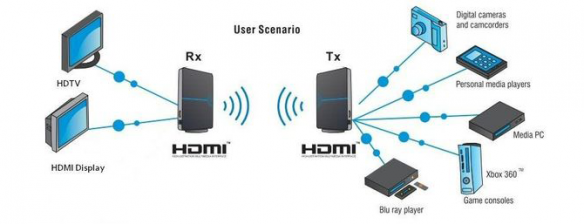
Wireless HDMI راهی برای پخش ویدئوی اچ‌دی به دستگاه تلویزیون توسط کابل HDMI از هر دستگاه دیگری با اتصال HDMI است؛ مثل ایکس باکس ۳۶۰، دستگاه پخش‌کنندۀ بلو-ری یا لپ‌تاپ.
برای استفاده از Wireless HDMI شما یک دستگاه فرستنده به لپ‌تاپ و یکی به تلویزیون خود وصل می‌کنید. رعایت خط یا مسیر دید برای این کار ضروری است. بنابراین، شما باید دستگاه دریافت‌کننده را روی پایۀ تلویزیون قرار دهید یا اگر ابعاد به شما اجازه می‌دهد، آن را روی تلویزیون متصل کنید.
دستگاه‌هایی مانند DVDO Air پیشرفته می‌تواند این کار را انجام دهد و به صورت بی‌سیم ویدئوی سه‌بعدی را پخش کند. بنابراین، اگر مشتاق هستید که همه چیز را سه‌بعدی تماشا کنید و تلویزیون هوشمند سینما سه‌بعدی ال‌جی دارید، این همان چیزی است که به دنبال آن هستید.
فرستندۀ DVDO Air می‌تواند از طریق HDMI با لپ‌تاپ شما ارتباط برقرار کند. پس از آن ویدئوی ا‌چ‌دی و سه‌بعدی را به دریافت‌کنندۀ DVDO Air، که به تلویزیون شما از طریق کابل HDMI متصل است، ارسال می‌کند. دامنۀ مؤثر بین فرستنده و گیرنده ۱۰ متر است. مهم‌تر از همه اینکه DVDO Air می‌تواند سیگنال‌ را از لپ‌تاپ‌های WiHD نیز دریافت کند.
فرستنده و گیرندۀ Xenta نیز همین‌طور کار می‌کند. اما با اینکه نمی‌تواند از انتقال ویدئوی سه‌بعدی بی‌سیم پشتیبانی کند از پس ویدئوی استاندارد دوبعدی اچ‌دی (۷۲۰ پیکسل و ۱۰۸۰ پیکسل) به خوبی برمی‌آید و تا دامنۀ ۲۰ متری مؤثر است.


خلاصه اینکه، اگر شما یک تلویزیون HD که پردازشگر اینتل با قابلیت WIDI یا intel wireless display داشته باشد به همراه لپ تاپ، اولترابوک، تبلت یا ... دارای پردازنده اینتل مجهز به قابلیت Widi به آسانی می توانید با برقراری ارتباط بیسیم بین دو دستگاه، اطلاعات تصویری خود را با کیفیت HD در تلویزیون مشاهده کنید.
در حال حاضر تلویزیون های 2012 به بعد LG یعنی سری های LA و LM از تکنولوژی Widi پشتیبانی می کنند، البته در هنگام خرید از وجو داین تکنولوژی در تلویزیون مطمئن شوید.

آموزش عکاسی: یک شبه عکاس بهتری شوید!

عکاسی، حرفه ای مادام العمر است. پیشرفت و ترقی در آن معمولا سال ها به طول می انجامد – اگر دهه ها طول نکشد! و این چیز خوبی است! شما هرگز چیزهای شگفت انگیز برای یادگیری را تمام نخواهید کرد!

اما همه ی ما میدانیم که این همه زمان صبر کردن برای بهتر شدن چه قدر سخت است. فرآیند های سریع می تواند روحیه ی شما را بهتر کند، و شما را برای حرکت با انگیزه نگه دارد. بنابراین بیایید تا نکته هایی را یاد بگیریم که عکاسی شما را به سرعت بهبود می بخشد.

۱ در ساعت طلایی عکاسی کن

عکاسی در ارتباط با نور است، پس بهترین نور روز را برای عکاسی انتخاب کنید تا لایه ای ضخیم از جادو به عکس شما اضافه کند. ساعت طلایی به یک ساعت قبل از غروب خورشید و یک ساعت بعد از طلوع آن گفته می شود. همین امروز در یکی از این ساعات بیرون بروید و عکس بگیرید و بگیرید و بگیرید. شما از اینکه چه طور نور عکس شما را زنده می کند شگفت زده خواهید شد.

آموزش عکاسی: یک شبه عکاس بهتری شوید!

شما به راحتی می توانید با استفاده از فن ترکیب بندی چهار گوشه، چیزها را جور دیگری ببینید و ایده های ترکیب بندی جدیدی را کشف کنید. این به راحتی آب خوردن است. همینطور که دوربین جلو چشم شما قرار دارد، سوژه را در چهار گوشه کادر قرار دهید و یکی یکی عکاسی کنید (همچنین اگر به نظرتان جذاب می آید می توانید سوژه را دقیقا در وسط کادر قرار دهید). این روش به شما کمک می کند تا هر عادتی دارید را بشکنید و در پیدا کردن کادر بندی های خلاقانه جدید موثر خواهد بود.


ادامه نوشته

اینتل یکی از 10 کودک باهوش جهان را استخدام کرد

"جوی هودی"(Joey Hudy) نوجوان 16 ساله آمریکایی که از نابغه‌های به‌نام علوم ریاضیات و مهندسی محسوب می‌شود، سال گذشته با "باراک اوباما"(Barack Obama) رئیس جمهور آمریکا ملاقاتی انجام داد و او را بسیار خرسند کرد.
 
 
به گزارش فارس به نقل از سلولار – نیوز، جوی که سال گذشته در "نمایشگاه علوم کاخ سفید" حضور یافته بود، توپ جنگی که با استفاده از لوله‌های PVC ساخته بود را به رئیس جمهور آمریکا نشان داد.
 
او پس از آنکه آزمایش توپ جنگی خود و پرتاپ گلوله مربوطه به دیوار کاخ سفید مورد تحسین اوباما قرار گرفت و بسیار تشویق شد.
 
زمانی که این دانش‌آموز دبیرستانی در اکتبر 2013 در نمایشگاه Rome Maker Faire با "برایان کرزانیچ"(Brian Krzanich) مدیرعامل شرکت اینتل دیدار و گفت‌وگو کرد، استخدام شرکت اینتل شد.
 
جوی یکی از قهرمانان عصر حاضر محسوب می‌شود و سردبیر نشریه Brilliant.org از او با عنوان "یکی از 10 کودک باهوش جهان" یاد می‌کند. او برای آنکه توپ نظامی خود را بسازد، فعالیت‌های بسیار جدی و دشواری را با بوردهای میکروکنترلی Arduino  انجام داد و همچنین موفق شد رایانه‌ مجهز به پنل‌های خورشیدی را برای بخش دیگر رقابت‌‌های علمی تولید کند.
 
"جوی هودی" هفته گذشته در مرکز علمی اینتل واقع در شهر Chandler شغل جدیدی را در اختیار گرفت.
 
او هم‌اکنون به عنوان جوان‌ترین کارمندی محسوب می‌شود که اینتل در تاریخ فعالیت‌های خود طی برنامه‌های کارآموزی استخدام کرده است. تا پیش از این دانشجویان دانشگاه‌ها در این طرح حضور میافتند تا برای فعالیت‌های علمی اینتل تربیت شوند.
 
شرکت اینتل طی سال جاری 1500 نفر را در این مرکز تحت پوشش قرار داده است و در بین آن‌ها جوی تنها فردی محسوب می‌شود که هنوز گواهینامه رانندگی ندارد و مادر وی او را تا محل مربوطه همراهی می‌کند.

چگونه وبلاگ ( و یا سایت ) پر بازدیدی داشته باشیم ؟!!


یکی از مشکلات و ناراحتی های تارنما ها همیشه این است که ما با وجود صرف وقت نسبتا زیاد که بازدید کننده های چندانی ندارند ، یا که اگر دارند نظر چندانی ندارند به عبارت دیگر عزیزان و نویسندگان این تارنماها (سایت ها و وبلاگ ها) نمی دانند از چه راهی نظر مخاطب را جلب کنند . البته با رعایت اصول اخلاقی . یعنی نباید به هر نحوی مخاطب جذب کرد ( و اگر سایت تجاری بود مشتری و خریدار جذب کرد .) مثلا با گفتن تبلیغ دروغ ، خبر دروغ ، مطالب کپی- پیست شده از هر مکان و … چون این کارها شاید به نظر در کوتاه مدت جذب مخاطب کند ، اما در دراز مدت اثر معکوس دارد . 

اما راه کارهایی که به ندرت در اینترنت یافت می شود و از سایت پر مخاطب یک مرد یک زندگی بیشتر بدانید :


ارسال نظر برای سایت یا وبلاگ

برای دیگران کامنت بگذارید به وبلاگ دیگران بروید و برایشان کامنت بگزارید اگر شما با مطالعه وبلاگ او برایش کامنتی آگاهانه بگذارید ( نه اینکه بدون مطالعه بگویید وبلاگ زیبایی داری ) او هم به احتمال زیاد خواهد آمد و وبلاگ شما را مطالعه کرده برایتان نظر میگذارد . پس این یک روش موثر برای جمع آوری نظرات دیگران نیز میباشد .


انتخاب رنگ

رنگ زمینه ی روشن و رنگ نوشته ی تیره را برگزینید.سعی کنید برای زمینه ی وبلاگتان از رنگ روشن تر(مثلا سفید) و برای رنگ متنهایتان از رنگهای تیره تر استفاده کنید (مثلا مشکی) و این بدلیل آن است که رنگ زمینه ی تیره با رنگ متن سفید بشدت موجب خستگی چشمان میشود(میتوانید خودتان امتحان کنید) و این کاربرانتان را ناراحت خواهد کرد ( البته همیشه استثنا وجود دارند مثل وبلاگهایی که در مورد هک هستند یا وبلاگهایی که موضوعی بسیار غمگین دارند .)


ادامه نوشته

درباره منبع تغذیه کامپیوتر بیشتر بدانیم

منبع تغذیه کامپیوتر برق DC با ولتاژ مناسب برای دیگر اجزای کامپیوتر تامین می کند. منبع تغذیه در حقیقت ولتاژ ورودی خود را از برق شهر که در ایران ۲۲۰ ولت AC است به ولتاژ DC با ولتاژ های مناسب تبدیل می کند این ولتاژ ها برای یک کامپیوتر معمولی عبارتند از: ۱۲V, 5V , 5VSB, 3V3, -5V, -12V که بدین وسیله ولتاژ لازم برای قطعات داخل کامپیوتر شما را فراهم می کند. بعضی از این منابع تغذیه کلیدی دارند که دو حالت ۱۱۵ و ۲۳۰ ولت دارد که با توجه به کشوری که در آن زندگی می کنید می توانید ولتاژ مورد نظر خود را انتخاب کنید. بعضی را هم می توانید به هر دو ولتاژ بدون مشکل وصل به پریز برق وصل کنید اما بعضی منابع تغذیه مخصوص یک کشور خاص ساخته شده اند و فقط با همان ولتاژ کار می کنند. یک منبع تغذیه خوب علاوه بر اینکه عما تبدیل ولتاژ را انجام می دهد اضافه ولتاژ های گذرایی که در برق شهر وجود دارد را هم سد می کند و مانع می شود که این ولتاژ اضافه به مادربرد یا دیگر اجزای حساس کامپیوتر شما برسد. و به این وسیله از سوختن قطعات کامپیوتر شما در برابر اضافه ولتاژ ها حفاظت می کند. این کار بوسیله خازن های و سلف هایی با ظرفیت مناسب انجام می شود که در اصطلاح الکتریکی به آنها فیلتر گفته می شود. همینطور رگلاتور های ولتاژ به عنوان مکمل این فیلتر ها مانع از عبور اضافه ولتاژها به کامپیوتر شما می شود.

برخی منابع تغذیه با نام ATX مشخص می شود. این منابع تغذیه می توانند با یک سیگنال از مادر برد خاموش یا روشن شوند. و همچنین یک منبع تغذیه ATX  سیگنالی به مادر برد می فرستد تا اعلام کند که خروجی های DC آن برقدار است و مشکلی ندارد و کامپیوتر شما می تواند بوت شود. به محض اینکه دوشاخه برق کامپیوتر خود را به پریز وصل کنید خروجی ۵VSB یا ۵ولت Stand by آن فعال می گردد بنابراین توابع Stand by  و لوازم جانبی مربوطه سیستم آماده به کار می شوند.
قدرت های نامی:

منبع تغذیه یک کامپیوتر بر اساس ماکزیمم توان خروجی رده بندی می شوند. منبع تغذیه های معمول بازار معمولا ۵۰۰ وات هستند. و در توان های کمتر هم تا ۳۰۰ وات وجود دارند که برای کامپیوتر های کوچکتر و کم مصرف تر به کار می روند که مصارف محدودی هم دارند. اما منبع تغزیه کامپیوتری که برای بازی های کامپیوتری یا کار های گرافیکی و.. استفاده می شود باید ۴۵۰ وات ۱۴۰۰ وات توان داشته باشد. یک کامپیوتر معمولی با تغذیه ۵۰۰ تا ۸۰۰ وات به خوبی کار می کند اما کامپیوتری که بسیار مجهز است و برای کار های سنگین مورد استفاده قرار می گیرد نیاز به یک منبع تغذیه ۸۰۰ تا ۱۴۰۰ وات دارد. اما کامپیوتر هایی هم هستند که نیاز به منبع تغذیه بالاتر تا ۲۰۰۰ وات دارند این کامپیوتر ها معمولا چندین هارد دیسک، دو یا چندین CPU و چندین کارت گرافیکی دارند و فوق العاده کارا هستند و عمدتا برای سرورها مورد استفاده قرار می گیرند. یک منبع تغذیه می تواند توانی بیش از مقدار نامی خود فراهم نماید اما دمای آن افزایش می یابد بنابراین تا حدی که دمای کار اجازه بدهد می توان مقداری اضافه بار به آن تحمیل کرد. مثلا یک منبع تغذیه ۳۰۰ وات به صورت لحظه ای می تواند کار یک منبع ۵۵۰ وات را انجام دهد و دمای آن تا ۲۵ درجه سانتیگراد افزایش می یابد یا از یک منبع ۴۰۰ وات می توان به اندازه ۴۵۰ وات به طور مداوم توان گرفت اما دمای آن تا ۴۵ درجه سانتیگراد افزایش می یابد. اما گاه اعدادی که روی منبع تغذیه ذکر می شود خیلی دقیق نیست و این منبع تغذیه در شرایط کار واقعی ممکن است کمتر از این توان داشته باشد و طبیعی است که دمای آن بالا می رود.

بنابراین عقل و منطق حکم می کند که در انتخاب منبع تغذیه کمی توان بالاتری را انتخاب نماییم. یک کامپیوتر معمولی که با آن خیلی هم کار های سنگین محاسباتی یا رندرینگ هم انجام نمی دهید باز هم به منبعی بیش از ۳۰۰ تا ۳۵۰ وات در ماکزیمم شرایط بار دارد.
منبع تغذیه لپ تاپ ها:

منبع تغذیه لپ تاپ ها از ۲۵  تا ۲۰۰ وات در خروجی خود توان دارند. لپ تاپ ها معمولا منبع تغذیه ای خارجی غیر از منبع تغذیه داخلی خود دارند که به آنها اصطلاحا Power Brick گفته می شود و این منبع خارجی معمولا وظیفه تبدیل برق شهر به ۱۹ ولت DC را دارند و عمل تبدیل ولتاژهای دیگر بوسیله مبدل های DC/DC داخل لپ تاپ انجام می گیرد.
مادربرد سرور ها:

برخی سرور های وب فقط یک ولتاژ  ۱۲ به عنوان ورودی دریافت می کنند خود مادر برد عمل تبدیل ولتاژ را انجام می دهد به عبارت دیگر روی مادربرد این سرور های قدرتمند مبدل های DC وجود دارند که ولتاژهای مختلف مورد نیاز تجهیزات را تامین می کنند. که به آنها در اصطلاح ماژول های تنظیم ولتاژ می گویند.

راندمان انرژی مصرفی:

منبع تغذیه ها معمولا راندمانی در حدود ۷۰ تا ۷۵ درصد دارند. این بدان معناست که اگر منبع تغذیه شما راندمان ۷۵ درصد دارد و یک خروجی آن ۷۵ وات مصرف دارد در ورودی منبع تغذیه نیاز به ۱۰۰ وات دارید و ۲۵ وات به صورت گرما در منبع تغذیه تلف می شود. اما منبع تغذیه های با کیفیت بالا هم وجود دارند که تا ۸۰ درصد یا حتی بیشتر راندمان انرژی دارند که گرمای کمتری تولید می کنند و نیاز به خنک کاری کمتری دارند و در نتیجه کم صدا تر هم هستند. البته باز هم منابع تغذیه با راندمان بالاتر وجود دارند منبع تغذیه سرور های گوگل غول اینترنتی تا ۹۰ درصد راندمان دارند و منبع تغذیه ای ساخت کمپانی HP وجود دارد که تا ۹۴ درصد راندمان دارد.

برای اینکه بیشترین راندمان را داشته باشید باید بار شما با توان منبع تغذیه متناسب باشد. راندمان انرژی منبع تغذیه کامپیوتر با کاهش بار به شدت افت می کند. بالاترین میزان راندمان در در ۵۰ تا ۷۰ درصد بار رخ می دهد. البته رفتار منبع تغذیه های مختلف با یکدیگر متفاوت است اما به عنوان یک قانون کلی توان مصرفی کامپیوتر در حالت کار عادی باید در حدود ۶۰ درصد توان نامی منبع تغذیه باشد و حدکثر توان مصرفی آن نباید از توان نامی منبع شما تجاوز کند.

البته علم در حال پیشرفت است و مرتبا نوآوری هایی در این زمینه انجام می شود تا راندمان منابع تغذیه را افزایش دهند و فعالیت هایی که برای کاهش گاز های گلخانه ای انجام می شود به سازندگان منابع تغذیه کامپیوتر ها هم رسیده و منابع تغذیه مرتبا در حال بهینه سازی هستند.

نکاتی مهم برای نگهداری از لپ تاپ

برای نگهداری بهینه و تمیز کردن لپ تاپ، خالی از فایده نیست که نیم نگاهی به این مطلب بیندازید. صفحه کلید قسمتی از لپ تاپ است که بیشتر از بقیه قسمت ها در معرض کثیف شدن قرار می گیرد. بنابراین اگر تا امروز از روکش های پلاستیکی محافظت از صفحه کلید استفاده نکرده اید، همین امروز یکی تهیه کنید! تمیزی صفحه نمایش لپ تاپ نیز به دلیل اینکه جلوی دید شما قرار گرفته است، اهمیت ویژه ای دارد.


برای تمیز کردن LCD بهتر است محلول شوینده مخصوص LCD خریداری کنید. اگر نمی خواهید از محلول استفاده کنید، توصیه می شود از چیزی به غیر از آب استفاده نکنید.
هرگز محلول یا آب را روی سطح LCD اسپری نکنید و به جای این کار، پارچه خشک و تمیز را در یک دست بگیرید و با دست دیگر آنقدر که پارچه مرطوب شود روی آن اسپری بپاشید و با آن LCD یا بدنه دستگاه را تمیز کنید. تمیز کردن پورت ها نیز اهمیت زیادی دارد و باید با اسپری هوای فشرده انجام شود. برای تمیز کردن گوشه های تاچ پد نیز بهترین وسیله گوش پاک کن است.
برای تمیز کردن قطعات داخلی و سطح اتصال باتری از اسپری های هوا استفاده کنید و به این نکته نیز توجه داشته باشید که مستقیم روی هواکش هایی که فن دارند اسپری شدید انجام ندهید. برای تمیز کردن درایو نوری نیز می توانید از فرچه های تمیزکننده لنز یا یک دستمال با کمی محلول استفاده کنید.

در مورد باتری لپ تاپ نیز باید توجه داشته باشید زمانی که از برق شهر برای تامین انرژی آن استفاده می کنید، بهتر است باتری را جدا و در مکانی خشک و خنک نگهداری کنید. یکی از مهم ترین دلایل تهیه نوت بوک توسط شما خاصیت قابل حمل بودن و داشتن عمر باتری زیاد است. برای اینکه باتری بهترین کارکرد و عمر را داشته باشد، باید اولین بار که نوت بوک را روشن می کنید آن را صددرصد شارژ کرده (بین ۱ تا ۲ ساعت)، سپس اجازه دهید تا باتری کار کند تا تخلیه شود به طوری که به ۱۰ درصد ظرفیت برسد.
این کار را ۲ الی ۳ مرتبه تکرار کنید تا کلیه سلول ها قابلیت نگهداری شارژ را به دست آورند. چنانچه همیشه از برق برای روشن بودن دستگاه استفاده می کنید، باتری را صددرصد شارژ کرده، آنرا از دستگاه جدا و هفته ای ۱ الی ۲ بار شارژ کنید. دقت کنید وقتی باتری صد درصد شارژ شده است، نباید به برق وصل شود یا در شارژ بماند.